ScoreCue

公式ユーザーガイド

ScoreCueを始める

PDF楽譜を読み込み、タイミングを設定して、楽器から手を離さずに演奏を進めましょう。

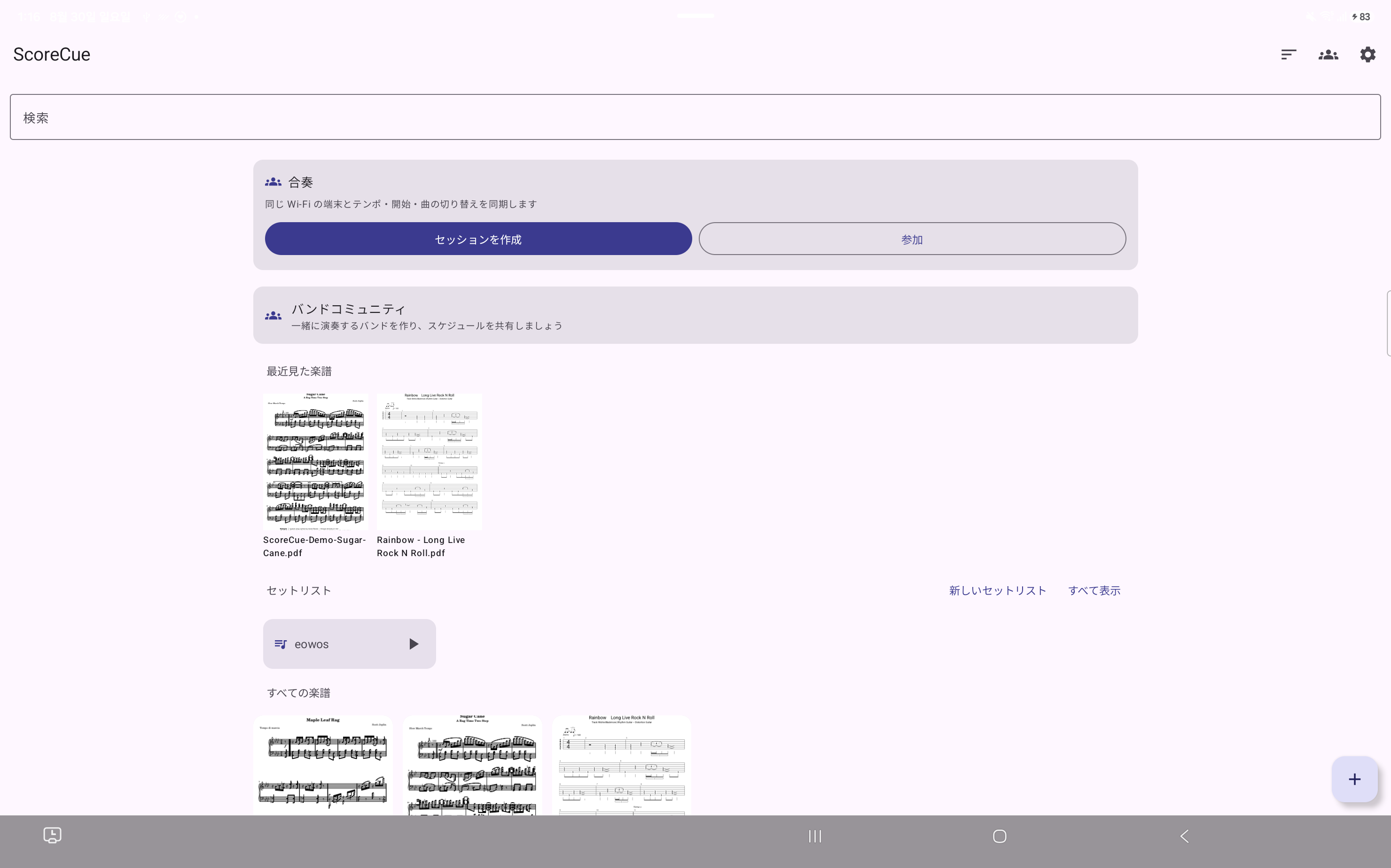
日本語のScoreCue Androidライブラリ画面

01

4ステップで開始

1

楽譜を読み込む

+をタップし、端末に保存したPDFを選びます。
2

タイミングを作る

自動解析するか、小節のタイミングを自分で記録します。

3

演奏を始める

再生すると、設定したテンポで楽譜が自動的に進みます。

4

一緒に演奏する

アンサンブルを作成または参加し、複数端末を同期します。同じアカウントは1つのセッションに1回だけ参加できます。

02 · ライブラリ

すべての楽譜を一か所に

ホーム画面から最近の楽譜、セットリスト、全楽譜をすぐに開けます。

  • 右下の+からPDFを読み込む
  • 検索と並べ替えで楽譜をすばやく探す
  • 本番順のセットリストを作る
日本語のScoreCue Androidライブラリ画面
Android · すべての楽譜を一か所に

03 · 楽譜ビューア

演奏中は楽譜だけに集中

楽譜を画面いっぱいに表示し、下部の操作で再生、移動、リピートなどを行います。
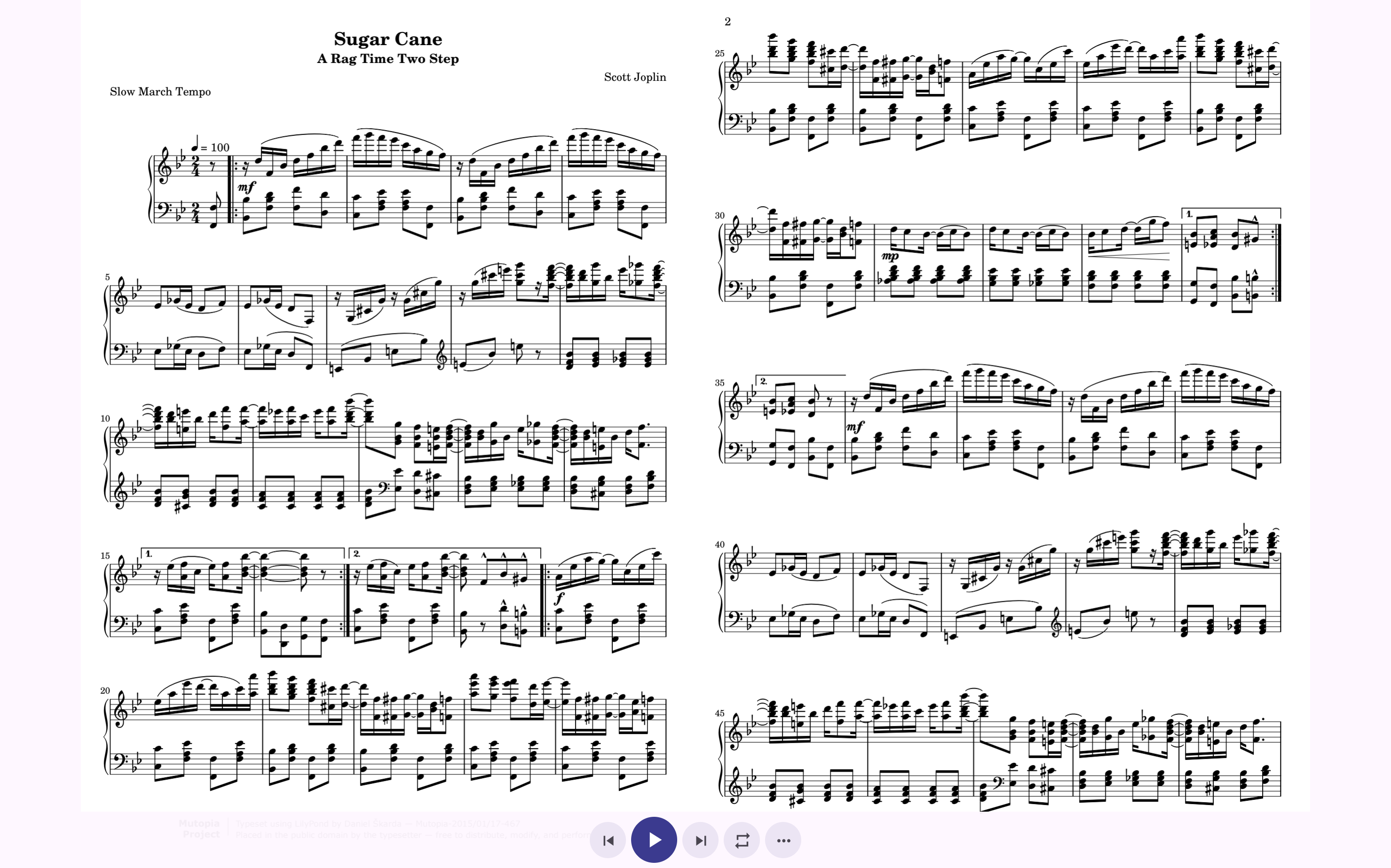
  • 再生で自動ページめくりを開始
  • 楽譜をタップして操作を表示・非表示
  • その他から書き込み、タイミング、メトロノームを開く
ScoreCue Android楽譜ビューア
Android · 演奏中は楽譜だけに集中

04 · 設定

自分の演奏スタイルに合わせる

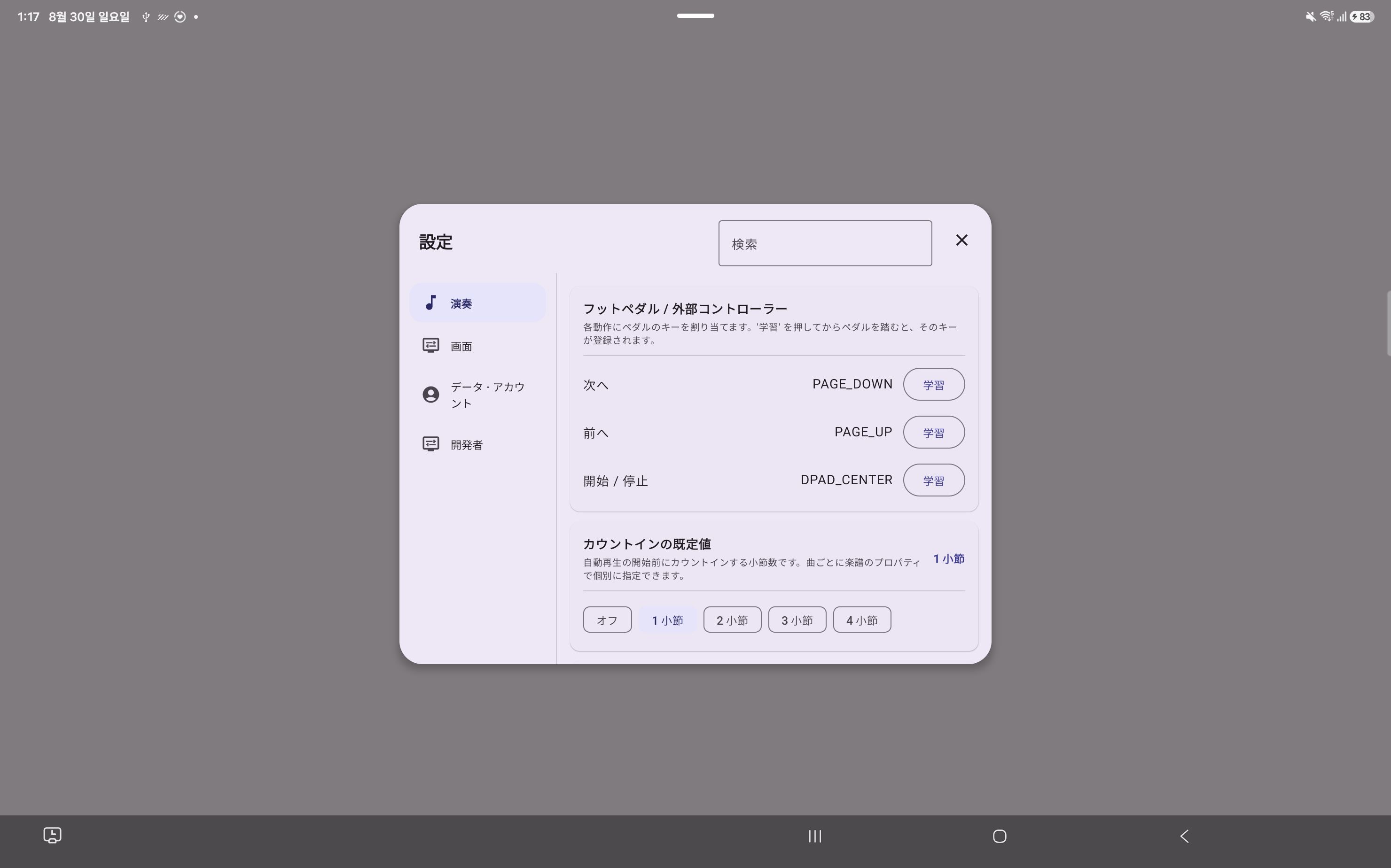
ペダルキー、カウントイン、画面、データ、アカウントをまとめて設定できます。

  • 次へ・前へ・開始/停止をペダルに登録
  • 自動再生前のカウントインを選択
  • 画面表示とスリープ防止を調整
日本語のScoreCue Android設定画面
Android · 自分の演奏スタイルに合わせる

05

AndroidとiPadの違い

主要機能とファイル形式は同じで、操作は各OSに合わせて最適化されています。

Android

大画面と柔軟なファイル管理

カード型ライブラリとタブレット向け設定パネルを使います。

  • +からシステムのファイル選択を開く
  • Androidの戻る操作と共有メニュー
  • 設定でBluetoothペダルを登録
iOS · iPadOS

iPadのサイドバーとApple Pencil

iPadではサイドバー、ファイルApp、キーボードショートカットを活用します。

  • ファイルAppからPDFを読み込む
  • Apple Pencilで自然に書き込む
  • ⌘S・⌘I・⌘E・⌘Lに対応