ScoreCue

공식 사용자 가이드

ScoreCue 시작하기

PDF 악보를 가져오고, 연주 흐름을 설정하고, 손을 떼지 않은 채 다음 마디로 이동하세요.

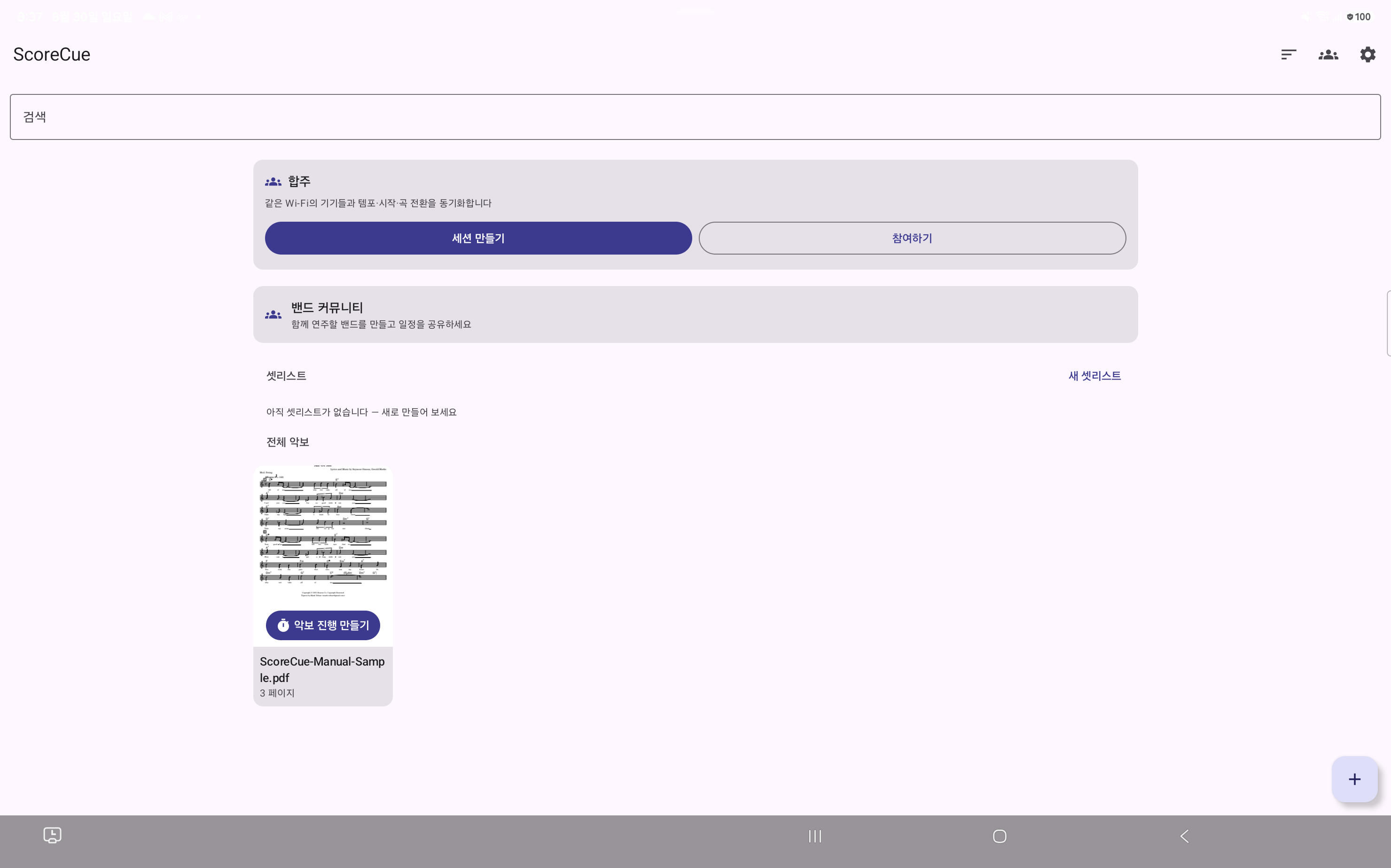
한국어 ScoreCue Android 라이브러리 화면

01

4단계로 시작하기

1

악보 가져오기

+ 버튼을 눌러 기기에 저장된 PDF를 선택합니다.

2

타이밍 만들기

악보 속성에서 자동 분석하거나 직접 마디 타이밍을 기록합니다.

3

연주 시작

재생을 누르면 설정한 템포에 맞춰 악보가 자동으로 이동합니다.

4

함께 맞추기

합주 세션을 만들거나 참여해 여러 기기의 진행을 동기화합니다. 같은 계정은 한 세션에 한 번만 참여할 수 있습니다.

02 · 라이브러리

악보를 한곳에 정리

홈 화면에서 최근 악보, 셋리스트, 전체 악보를 바로 찾을 수 있습니다.

  • 오른쪽 아래 + 버튼으로 PDF 가져오기
  • 검색과 정렬로 악보 빠르게 찾기
  • 셋리스트를 만들어 공연 순서대로 재생
한국어 ScoreCue Android 라이브러리 화면
Android · 악보를 한곳에 정리

03 · 악보 보기

연주 중에는 악보만

악보를 열면 화면을 넓게 사용합니다. 아래 컨트롤에서 재생, 이전·다음, 반복과 세부 기능을 사용할 수 있습니다.

  • 재생 버튼으로 자동 페이지 넘김 시작
  • 화면을 탭해 컨트롤 표시·숨김
  • 필기, 타이밍 편집, 메트로놈은 더보기 메뉴에서 실행
ScoreCue Android 악보 연주 화면
Android · 연주 중에는 악보만

04 · 설정

내 연주 방식에 맞추기

페달 키, 카운트인, 화면, 데이터와 계정 설정을 한곳에서 조정합니다.

  • 페달의 다음·이전·시작/정지 키 학습
  • 자동 재생 전 카운트인 마디 수 선택
  • 화면 유지와 표시 옵션 조정
한국어 ScoreCue Android 설정 화면
Android · 내 연주 방식에 맞추기

05

Android와 iPad에서 달라지는 점

핵심 기능과 파일 형식은 같고, 조작 방식은 각 플랫폼에 자연스럽게 맞춰져 있습니다.

Android

큰 화면과 자유로운 파일 관리

태블릿 화면에 맞춘 카드형 라이브러리와 설정 패널을 사용합니다.

  • + 버튼에서 시스템 파일 선택기 열기
  • 하드웨어 뒤로가기와 Android 공유 메뉴
  • 블루투스 페달 키를 설정에서 학습
iOS · iPadOS

iPad다운 사이드바와 Apple Pencil

iPad에서는 사이드바, 시스템 파일 앱, 키보드 단축키를 활용합니다.

  • 파일 앱에서 PDF 가져오기
  • Apple Pencil로 자연스럽게 필기
  • ⌘S·⌘I·⌘E·⌘L 단축키 지원