Android · 보기와 조작
블루투스 페달 연결
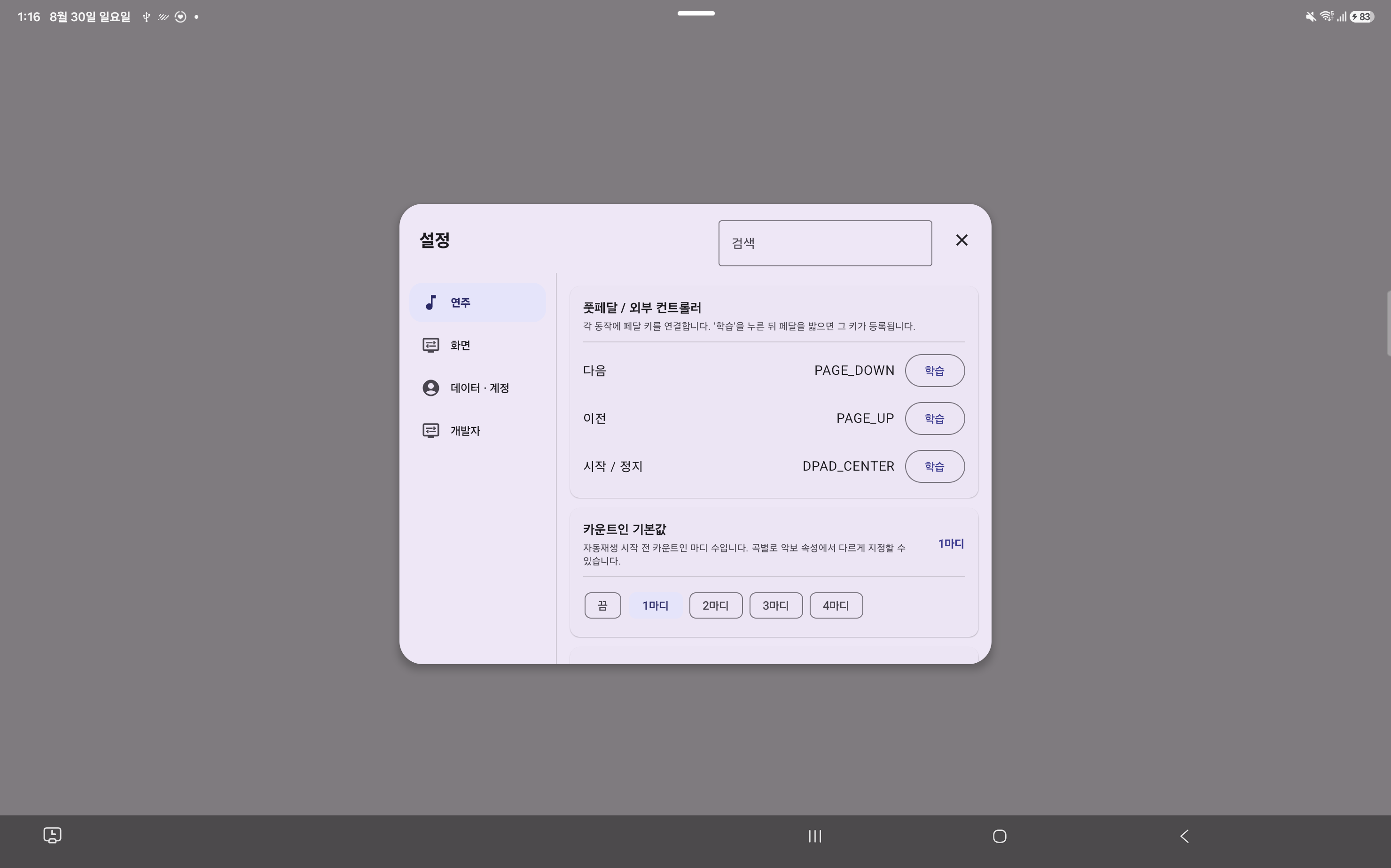
외부 페달이나 키보드의 입력을 학습해 다음·이전 페이지와 재생 시작·정지를 제어합니다.
이럴 때 보세요악기에서 손을 떼지 않고 페이지를 넘기거나 자동 재생을 시작하고 싶을 때
Android에 먼저 연결
- 페달의 전원을 켜고 페어링 모드로 둡니다.
- Android 설정 → 연결 → Bluetooth에서 페달을 연결합니다.
- 메모 앱 등에서 페달을 밟아 키 입력이 들어오는지 확인합니다.
ScoreCue에서 키 학습
- ScoreCue 홈 오른쪽 위의 설정을 엽니다.
- 연주 → 풋페달 / 외부 컨트롤러로 이동합니다.
- 다음 옆의 학습을 누른 뒤 오른쪽 페달을 밟습니다.
- 이전과 시작 / 정지도 같은 방식으로 등록합니다.
- 악보를 열고 각 동작을 시험합니다.
화면에 PAGE_DOWN, PAGE_UP, DPAD_CENTER 같은 이름이 표시되는 것은 정상입니다. 페달이 Android에 보내는 키 이름입니다.
추천 배치
| 페달 | 추천 동작 | 이유 |
|---|---|---|
| 오른쪽 | 다음 페이지 | 가장 자주 사용하는 동작 |
| 왼쪽 | 이전 페이지 | 실수 복귀 또는 연습 이동 |
| 가운데/길게 누름 | 시작·정지 | 자동 진행 제어 |
동작하지 않을 때
- 다른 앱에서 먼저 키 입력이 들어오는지 확인합니다.
- ScoreCue의 학습을 다시 눌러 현재 페달 모드의 키를 등록합니다.
- 페달이 방향키, Page Up/Down 등 여러 모드를 지원한다면 모드를 바꾼 뒤 다시 학습합니다.
- Android가 절전 중 Bluetooth 연결을 끊지 않도록 배터리 설정을 확인합니다.
공연 전에는 페달 배터리, 재연결, 한 번 밟았을 때 한 페이지만 넘어가는지까지 확인하세요.