ScoreCue

Offizielles Benutzerhandbuch

Erste Schritte mit ScoreCue

Importiere eine PDF-Partitur, lege das Timing fest und blättere weiter, ohne die Hände vom Instrument zu nehmen.
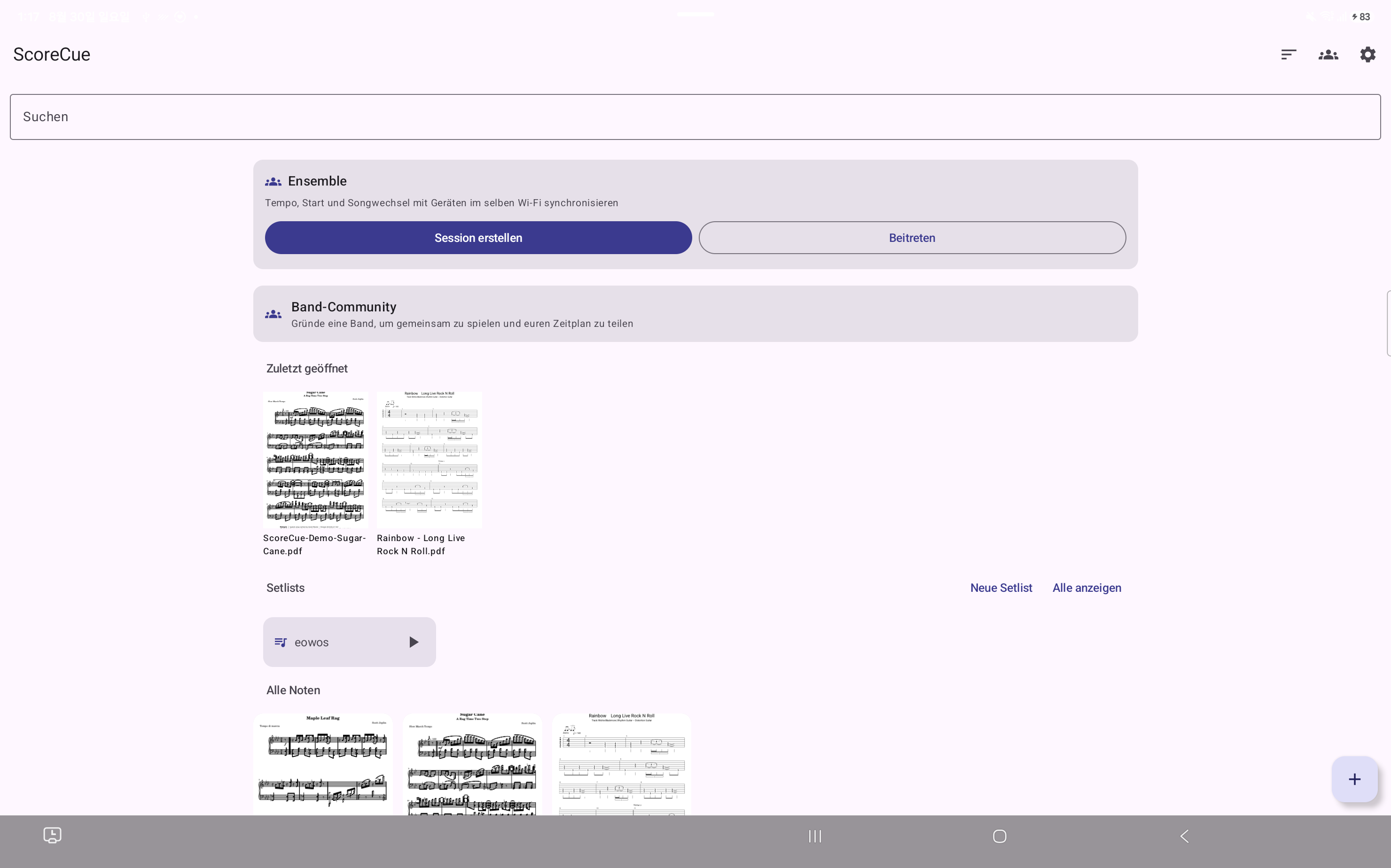
ScoreCue-Android-Bibliothek auf Deutsch

01

In vier Schritten starten

1

Partitur importieren

Tippe auf + und wähle eine PDF-Datei auf deinem Gerät.

2

Timing erstellen

Analysiere die Partitur automatisch oder erfasse die Takte selbst.

3

Wiedergabe starten

Tippe auf Wiedergabe; die Partitur folgt dem gewählten Tempo.

4

Zusammen spielen

Erstelle eine Ensemble-Sitzung oder tritt ihr bei, um Geräte zu synchronisieren. Ein Konto kann in einer Sitzung nur einen Platz belegen.

02 · Bibliothek

Alle Partituren an einem Ort

Öffne zuletzt verwendete Partituren, Setlisten und die gesamte Bibliothek vom Startbildschirm.

  • PDF über die Schaltfläche + importieren
  • Mit Suche und Sortierung schnell finden
  • Setlisten in Auftrittsreihenfolge erstellen
ScoreCue-Android-Bibliothek auf Deutsch
Android · Alle Partituren an einem Ort

03 · Ansicht

Beim Spielen zählt nur die Partitur

Die Partitur nutzt den ganzen Bildschirm. Unten steuerst du Wiedergabe, Navigation, Wiederholung und mehr.
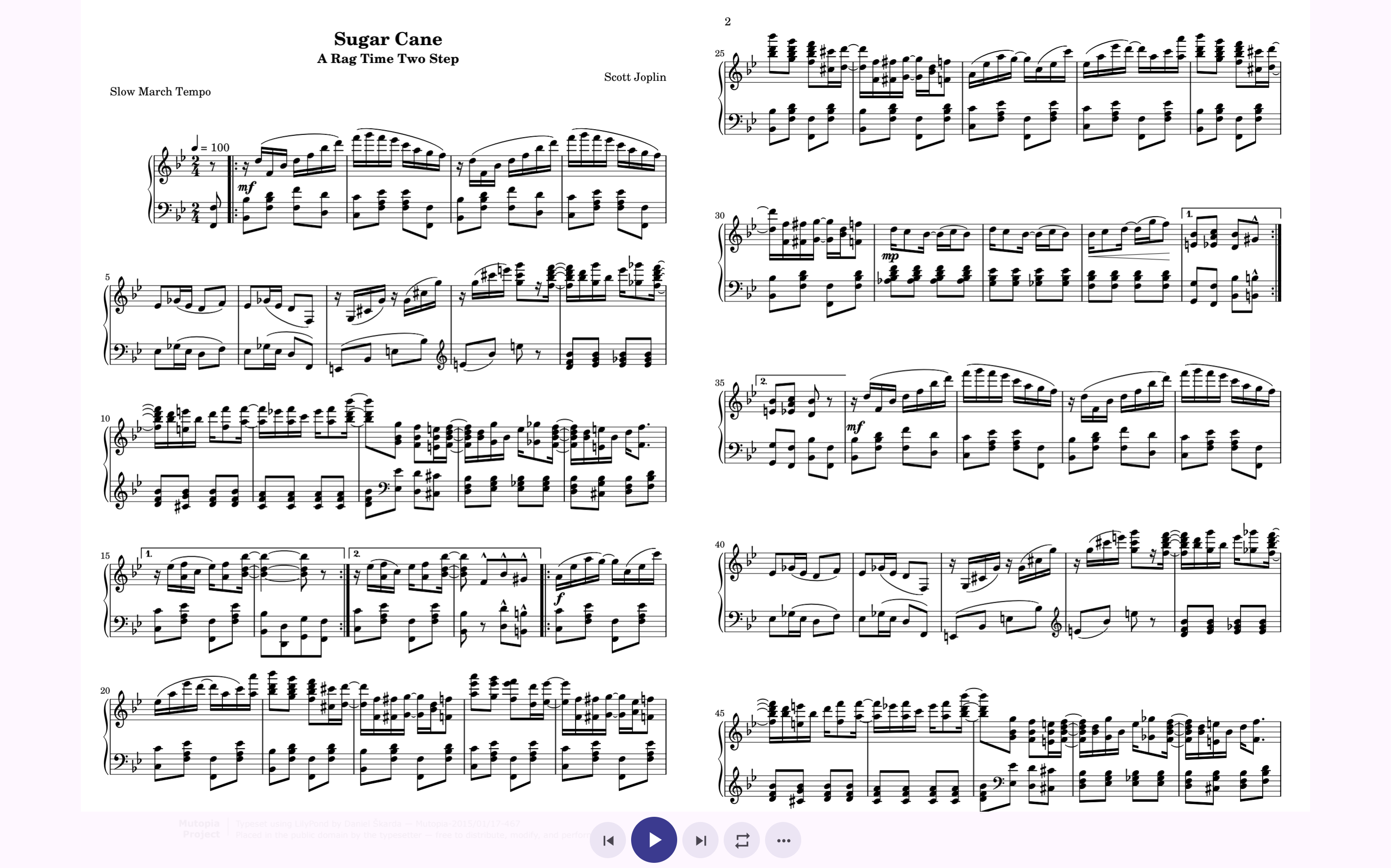
  • Automatisches Blättern mit Wiedergabe starten
  • Zum Ein- und Ausblenden der Steuerung tippen
  • Unter Mehr Anmerkungen, Timing und Metronom öffnen
ScoreCue-Android-Partituransicht
Android · Beim Spielen zählt nur die Partitur

04 · Einstellungen

ScoreCue an deine Spielweise anpassen

Pedaltasten, Einzählen, Bildschirm, Daten und Konto zentral konfigurieren.
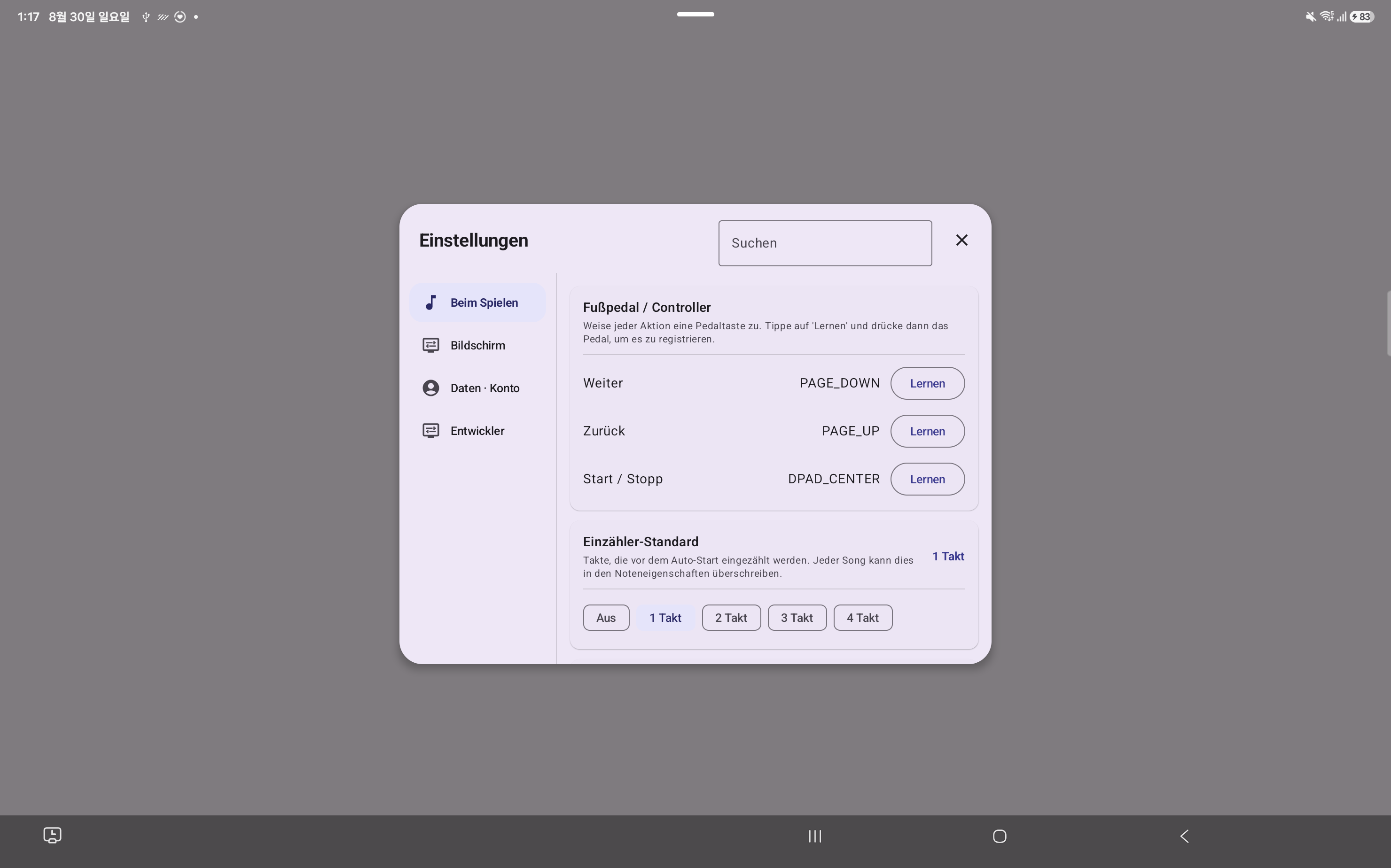
  • Weiter, Zurück und Start/Stopp am Pedal anlernen
  • Einzähltakte vor der Wiedergabe wählen
  • Bildschirm- und Anzeigeoptionen anpassen
ScoreCue-Android-Einstellungen auf Deutsch
Android · ScoreCue an deine Spielweise anpassen

05

Unterschiede zwischen Android und iPad

Kernfunktionen und Dateiformate sind gleich; die Bedienung folgt der jeweiligen Plattform.

Android

Großes Layout und freier Dateizugriff

Android nutzt eine Kartenbibliothek und ein für Tablets optimiertes Einstellungsfenster.

  • System-Dateiauswahl über +
  • Android-Zurück und System-Teilen
  • Bluetooth-Pedal in den Einstellungen anlernen
iOS · iPadOS

iPad-Seitenleiste und Apple Pencil

Auf dem iPad nutzt ScoreCue Seitenleiste, Dateien-App und Tastaturkurzbefehle.

  • PDFs über Dateien importieren
  • Mit Apple Pencil schreiben
  • Kurzbefehle ⌘S, ⌘I, ⌘E und ⌘L