Android · 시작하기
5분 빠른 시작
PDF 악보 한 곡을 가져와 자동 진행을 만들고 재생하는 가장 짧은 경로입니다.
이럴 때 보세요ScoreCue를 처음 설치했거나, 자동 페이지 넘김이 어떻게 작동하는지 빠르게 확인하고 싶을 때
먼저 준비할 것
- Android 태블릿 또는 휴대전화
- 기기에 저장된 PDF 악보 한 개
- 자동 분석을 처음 실행할 때 필요한 인터넷 연결
자동 페이지 넘김에는 단순한 PDF 표시를 넘어, ScoreCue가 각 마디의 위치와 시간을 이해하는 악보 진행이 필요합니다.
한 곡을 재생해 보기
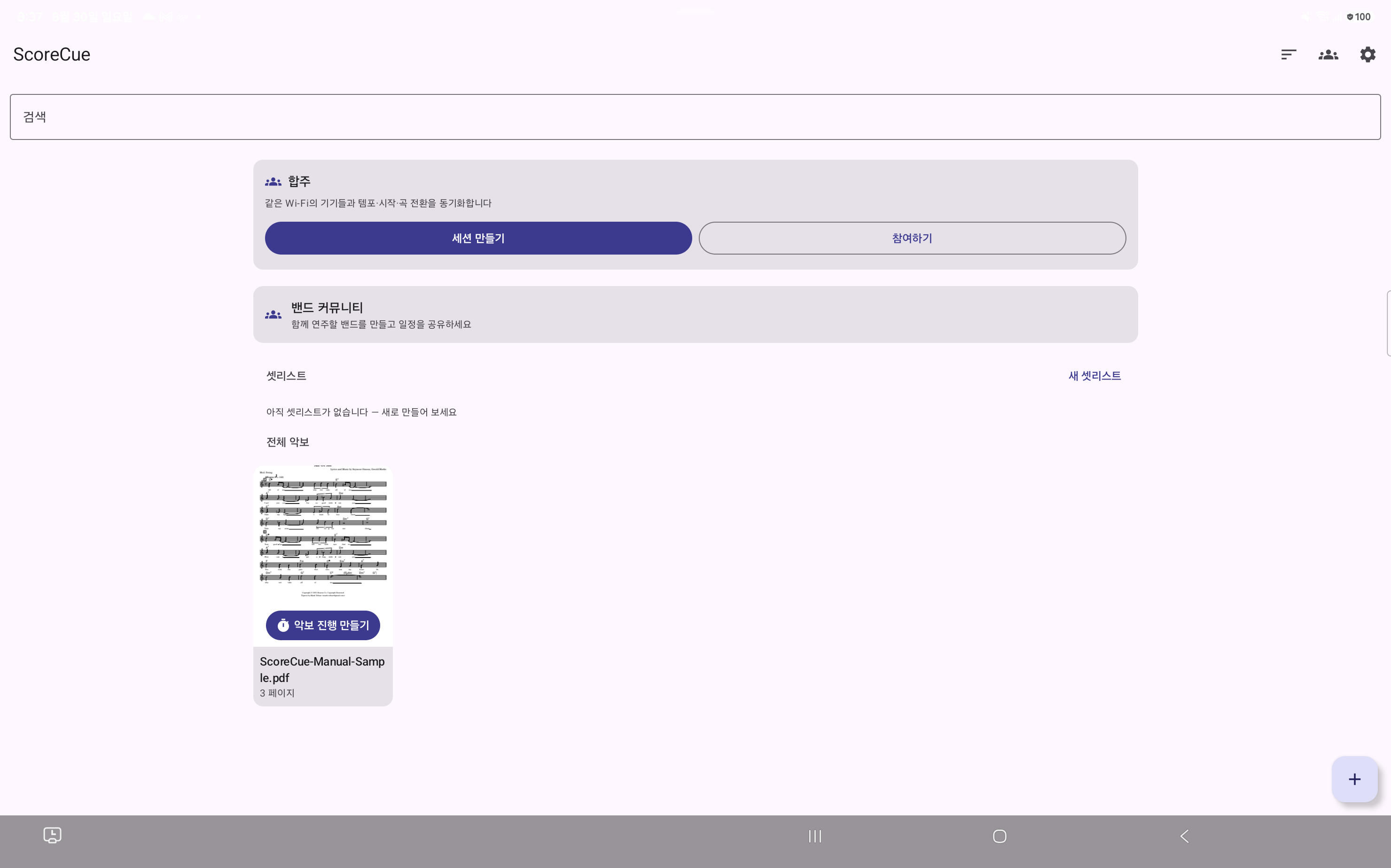
- PDF 가져오기
홈 오른쪽 아래의 +를 누르고 PDF가 있는 폴더를 등록한 다음, 가져올 파일을 선택합니다. - 악보 진행 만들기
악보 카드의 악보 진행 만들기를 누릅니다. ScoreCue가 마디, 페이지, 기본 템포를 분석합니다. - 결과 확인
분석된 마디 수와 페이지 수를 확인합니다. 박자표를 읽지 못했다면 실제 악보에 맞춰 3/4, 4/4 등을 지정합니다. - 저장하고 악보 열기
악보 진행 저장을 누른 뒤 악보 카드를 탭합니다. - 재생
악보의 빈 곳을 탭해 컨트롤을 표시하고, 아래의 ▶ 재생을 누릅니다.
잘 되었는지 확인하기
재생 버튼을 누른 뒤 현재 위치가 진행되고, 정해진 시점에 다음 페이지로 넘어가면 준비가 끝난 것입니다. 실제 곡보다 빠르거나 느리면 다음 방법 중 하나를 사용하세요.
- 전체가 일정하게 어긋난다면 기본 연주 속도를 조절합니다.
- 페이지가 바뀌는 순간만 어긋난다면 악보 진행 편집에서 해당 경계를 옮깁니다.
- 원곡과 함께 연습하려면 YouTube 싱크 또는 로컬 오디오 싱크를 설정합니다.
처음에는 2~4페이지짜리, 마디선이 또렷한 PDF로 시험하면 자동 분석 결과를 확인하기 쉽습니다.