Android · 재생과 싱크
재생과 반복
자동 페이지 넘김을 시작·정지하고 속도와 반복 구간을 조절하는 연주 화면의 기본 사용법입니다.
이럴 때 보세요악보 진행은 만들었지만 재생 버튼, 속도 조절, 구간 반복의 차이가 궁금할 때
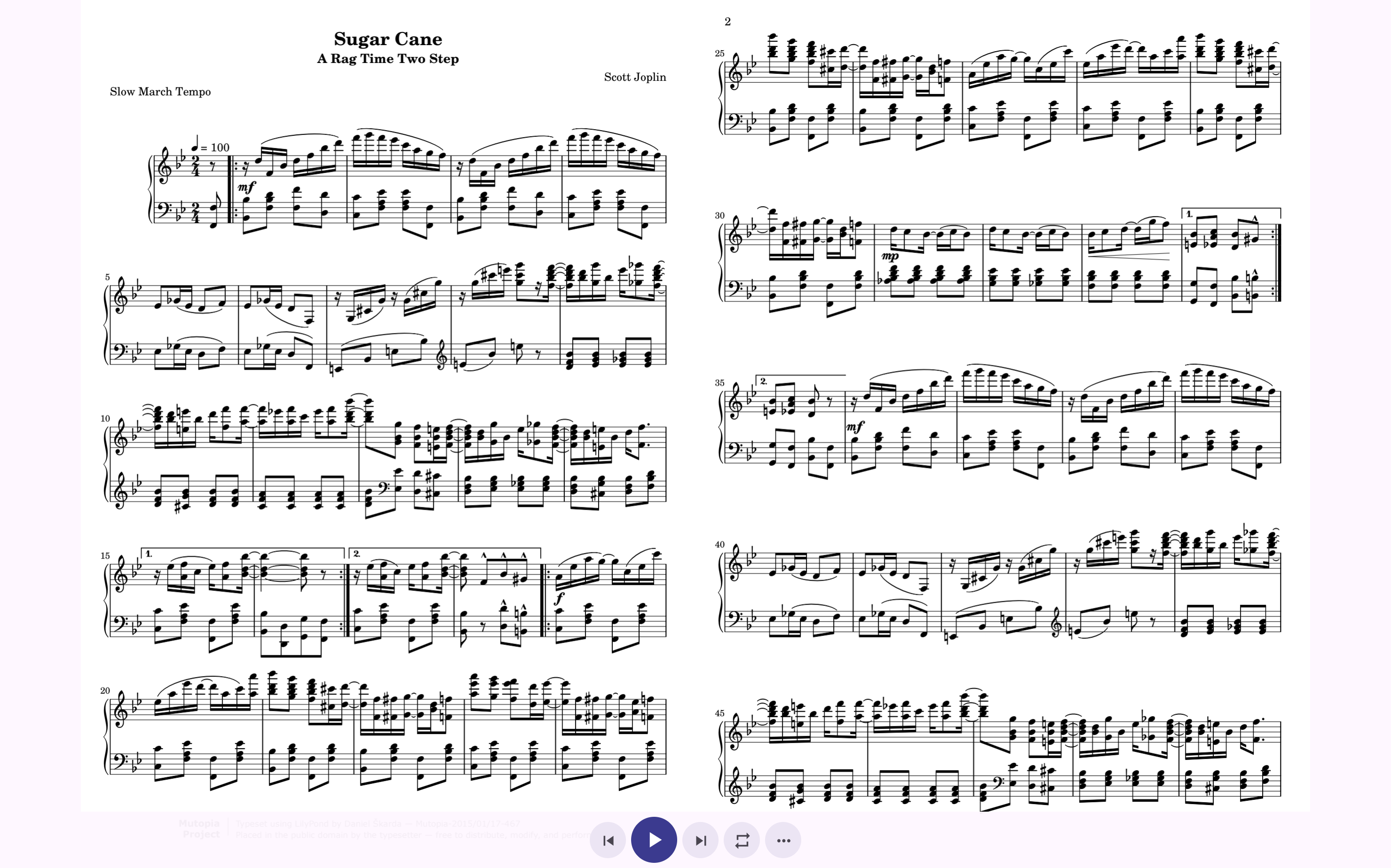
컨트롤 표시와 숨기기
악보의 빈 곳을 한 번 탭하거나 위·아래로 스와이프하면 상단 메뉴와 하단 재생 패널이 나타납니다. 잠시 조작하지 않으면 악보에 집중할 수 있도록 자동으로 숨겨집니다.
재생 시작과 정지
- 시작할 페이지 또는 마디로 이동합니다.
- 빈 곳을 탭해 컨트롤을 표시합니다.
- ▶ 재생을 누릅니다. 카운트인이 설정되어 있다면 카운트인이 끝난 뒤 음악 진행이 시작됩니다.
- 멈추려면 같은 위치의 정지 버튼을 누릅니다.
연습 속도 바꾸기
하단의 100%를 눌러 재생 속도를 조절합니다. 80%는 원래 진행보다 느리게, 120%는 빠르게 재생합니다. 악보 속성의 기본 연주 속도를 바꾸면 다음에 이 악보를 열 때도 해당 속도로 시작합니다.
처음 연습할 때 70~80%로 시작하고, 익숙해질 때마다 5%씩 올리면 진행 편집을 바꾸지 않고도 같은 악보를 여러 속도로 연습할 수 있습니다.
마디 구간 반복
- 하단의 반복 버튼을 누릅니다.
- 반복할 시작 마디와 끝 마디를 선택합니다.
- 재생하면 선택 구간이 끝난 뒤 시작 위치로 돌아갑니다.
- 반복 버튼을 다시 눌러 해제합니다.
반복 구간은 짧은 프레이즈 연습에 적합합니다. 페이지 경계를 포함해도 악보 진행에 따라 자동으로 화면이 바뀝니다.
오디오 소스 선택
추가 컨트롤의 오디오 싱크 메뉴에서 다음 중 하나를 선택합니다.
- 없음: 악보 진행만 사용
- 메트로놈: 악보의 템포와 박자에 맞춰 클릭 재생
- 로컬 오디오: 기기에 저장된 음원 재생
- YouTube: 연결한 YouTube 영상 재생
오디오나 YouTube가 선택되어 있어도 주소 또는 파일이 악보 속성에 연결되지 않았다면 소리가 나지 않습니다.