Android · 악보 준비
PDF 가져오기와 관리
기기의 악보 폴더를 연결하고, 필요한 PDF를 라이브러리에 추가해 검색·정렬하는 방법입니다.
이럴 때 보세요PDF를 처음 추가하거나, 파일을 옮긴 뒤 악보가 열리지 않거나, 악보가 많아져 정리가 필요할 때
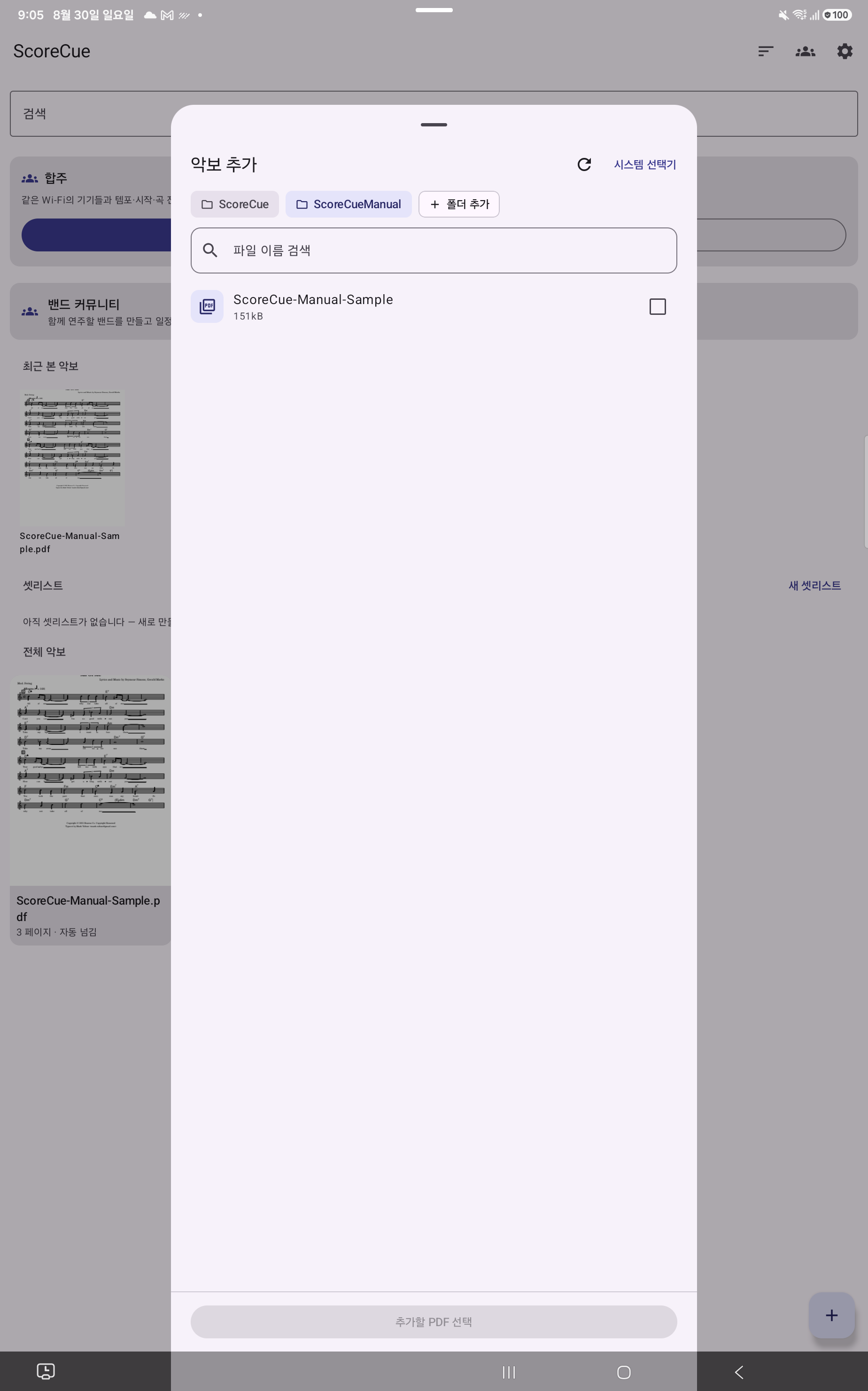
PDF 가져오기
- 홈 오른쪽 아래의 + 또는 상단의 PDF 가져오기를 누릅니다.
- 처음이라면 폴더 추가를 누르고 Android 파일 선택기에서 악보가 있는 폴더를 엽니다.
- 이 폴더 사용을 누르고 ScoreCue의 폴더 접근을 허용합니다.
- 목록에서 가져올 PDF를 체크한 뒤 추가할 PDF 선택을 누릅니다.
ScoreCue는 사용자가 허용한 폴더만 읽습니다. Download 전체처럼 Android가 보호하는 상위 폴더는 선택할 수 없으므로, 그 안에 `ScoreCue` 같은 전용 폴더를 만들고 선택하세요.
시스템 선택기를 사용해야 할 때
클라우드 저장소나 다른 앱이 제공한 PDF 한 개를 바로 열고 싶다면 시스템 선택기를 사용합니다. 반복해서 사용하는 악보 폴더는 폴더 등록 방식이 더 빠릅니다.
라이브러리에서 찾기
- 검색: 파일명 또는 악보 제목의 일부를 입력합니다.
- 정렬: 상단 정렬 버튼에서 이름, 최근 사용 등 원하는 기준을 고릅니다.
- 최근 본 악보: 방금 열었던 곡으로 빠르게 돌아갑니다.
- 전체 악보: 등록된 모든 악보를 확인합니다.
- 셋리스트: 공연이나 연습 순서에 맞춰 곡을 묶습니다.
원본 PDF를 옮기거나 이름을 바꿨다면
ScoreCue는 원본 파일 위치를 이용해 PDF를 엽니다. 파일 관리 앱에서 원본을 이동·삭제하거나 접근 권한을 해제하면 악보가 열리지 않을 수 있습니다.
- PDF가 새 위치에 실제로 있는지 확인합니다.
- ScoreCue에서 새 폴더를 다시 등록합니다.
- 같은 파일을 다시 추가하거나, 화면에 다시 연결 안내가 나오면 새 파일을 지정합니다.
공연 직전에는 원본 PDF의 폴더명이나 파일명을 바꾸지 마세요. 기기 변경 전에는 PDF 원본을 별도로 복사해 두는 것이 안전합니다.
가져오기 좋은 PDF
자동 분석 정확도를 높이려면 마디선이 선명하고, 페이지가 바르게 세워져 있으며, 한 페이지에 여러 곡이 섞이지 않은 파일이 좋습니다. 스캔 여백이 너무 넓다면 악보 속성의 여백 자르기로 표시 영역을 조절할 수 있습니다.