Android · 보기와 조작
악보 보기와 필기
페이지를 넘기고 보기 방식을 바꾸며, 무대 밝기와 색 반전, 악보 위 필기를 사용하는 방법입니다.
이럴 때 보세요악보를 더 크게 보고 싶거나, 어두운 무대에서 눈부심을 줄이거나, 연주 표시를 직접 적고 싶을 때
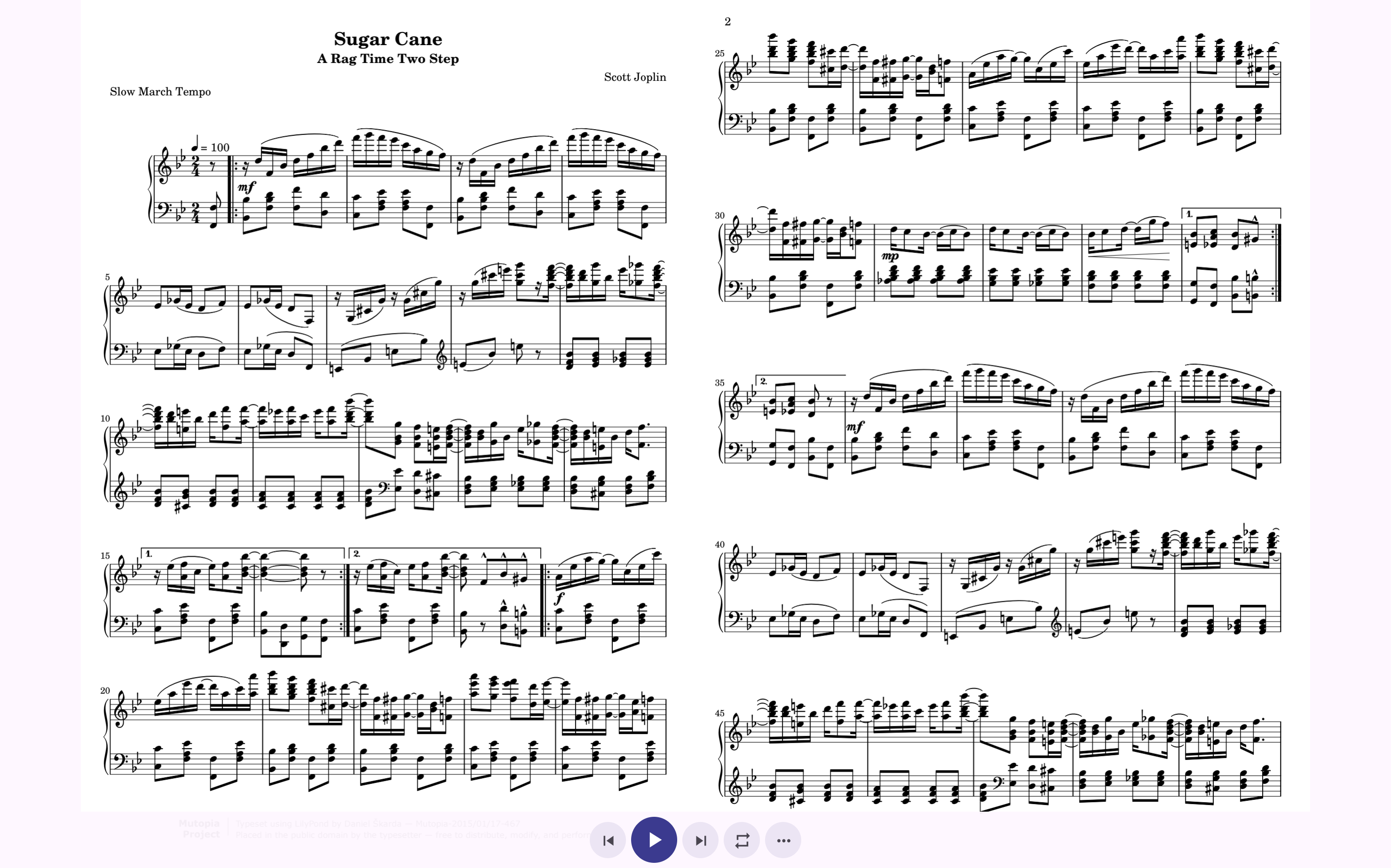
페이지 이동
- 좌우로 스와이프하면 이전·다음 페이지로 이동합니다.
- 하단의 이전·다음 버튼이 보이는 보기 방식에서는 버튼으로도 이동할 수 있습니다.
- 자동 재생 중에는 악보 진행에 맞춰 페이지가 바뀝니다.
상단 퀵 메뉴
악보의 빈 곳을 탭하면 왼쪽 위에 다음 도구가 나타납니다.
- 뒤로: 라이브러리로 돌아갑니다.
- 악보 서랍: 다른 악보 또는 셋리스트 곡을 엽니다.
- 악보 속성: 진행, YouTube, 오디오, 여백, 밝기 등을 설정합니다.
- 필기: 펜 도구를 켭니다.
- 보기 형식: 한 페이지, 두 페이지 등 화면 구성을 바꿉니다.
- 셋리스트·합주·설정: 현재 상황에 맞는 추가 기능을 엽니다.
필기하기
- 상단 퀵 메뉴에서 펜 아이콘을 누릅니다.
- 펜 종류, 색상과 굵기를 선택합니다.
- 악보 위에 운지, 큐, 호흡 표시 등을 적습니다.
- 실행 취소 또는 지우기를 사용해 수정합니다.
- 필기 모드를 꺼야 페이지 스와이프가 다시 동작합니다.
필기 중에는 손가락 움직임이 선 입력으로 처리됩니다. 페이지를 넘기려면 필기 모드를 먼저 끄세요.
어두운 무대에서 보기
하단 추가 컨트롤의 무대 모드 또는 악보 속성의 표시 항목을 사용합니다.
- 밝기: 시스템 전체 밝기를 바꾸지 않고 현재 악보에 맞춥니다.
- 색 반전: 흰 배경을 어둡게 바꿔 눈부심을 줄입니다.
- 여백 자르기: 스캔 여백을 줄여 악보를 더 크게 표시합니다.
- 분석 마디 표시: 인식된 경계와 번호를 확인할 때만 켭니다.
페이지가 너무 늦게 보일 때
악보 속성의 페이지 리드를 조절하면 실제 전환 시점보다 조금 먼저 다음 페이지를 보여 줄 수 있습니다. 한 번에 큰 값을 주지 말고 연주자가 다음 줄을 읽을 충분한 시간만 추가하세요.